
Microsoft OneDrive'ı İndir – Ücretsiz Bulut Depolama, Güvenli Dosya Senkronizasyonu ve Kesintisiz İşbirliği
Genel Bakış
Microsoft OneDrive, Windows Live paketinin bulut‑tabanlı depolama bileşenidir ve kullanıcılara belgeleri, fotoğrafları ve medya dosyalarını güvenli bir şekilde saklayabilecekleri güvenilir bir alan sunar. Eskiden SkyDrive olarak bilinen OneDrive, artık yeni hesaplar için 5 GB ücretsiz depolama ve politika değişikliğinden önce kaydolan eski kullanıcılar için 25 GB’a kadar depolama sağlar. Hizmet, Windows 10/11, Microsoft 365 ve Office web uygulamaları ekosistemiyle sıkı bir entegrasyon sunarak Microsoft ortamında çalışan herkes için doğal bir seçim olur.
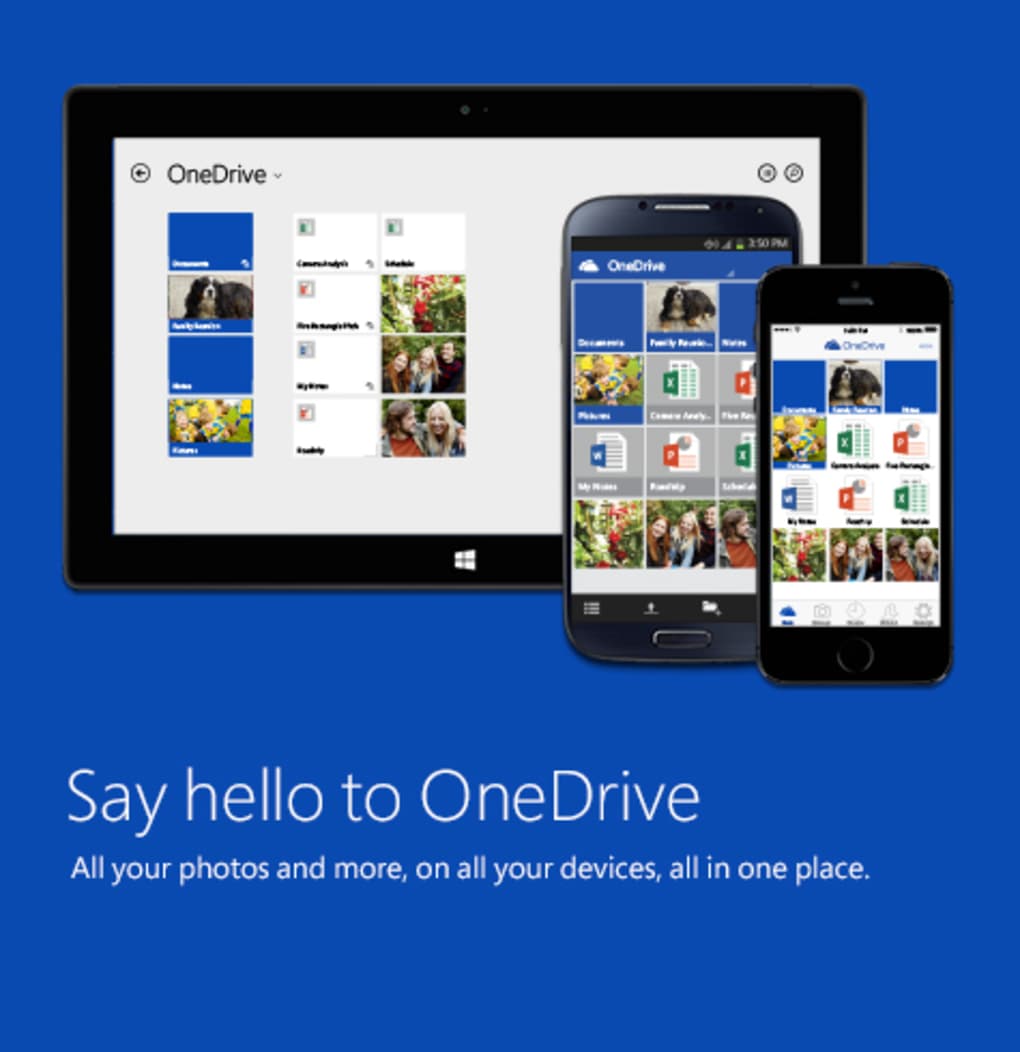
OneDrive’ın gücü, derin seviyeli senkronizasyonunda yatar: bir PC’ye kaydedilen dosyalar otomatik olarak buluta yüklenir ve herhangi bir cihazda kullanılabilir—Windows dizüstü bilgisayar, macOS masaüstü, Android telefon veya iOS tablet olsun. Platform, paylaşım linkleri, ayrıntılı izin kontrolleri ve Office Online ile gerçek zamanlı ortak düzenleme gibi özellikleri de destekler. Arayüz, özellikle OneDrive’dan Office‑ile ilgili klasörlere geçişte parçalı hissedilebilir, ancak temel teknoloji hızlı, şifreli ve Microsoft güvenlik ekibi tarafından sürekli güncellenir. Ücretsiz depolama alanı ihtiyacı yüksek olan kullanıcılar için OneDrive, ara sıra yaşanabilecek gezinme sorunları tolere edildiği sürece en çekici seçeneklerden biri olmaya devam eder.
Ana Özellikler ve Faydalar
- Cömert Ücretsiz Katman: Yeni kullanıcılar için 5 GB, eski hesaplar ise 25 GB ücretsiz alanı korur.
- Çapraz Platform Senkronizasyonu: Windows, macOS, Android ve iOS için yerel uygulamalar dosyalarınızı her yerde güncel tutar.
- Office Entegrasyonu: OneDrive üzerinden Word, Excel ve PowerPoint dosyalarını doğrudan açabilir, düzenleyebilir ve kaydedebilirsiniz.
- Güvenli Dosya Transferi: Veri aktarımında TLS 1.2 ve depolamada AES‑256 şifreleme ile korunur.
- Seçmeli Senkronizasyon: Hangi klasörlerin yerel olarak tutulacağını seçerek dizüstü bilgisayarınızda depolama alanı tasarrufu sağlar.
- Paylaşım Kontrolleri: Sadece görüntüleme veya düzenleme linkleri oluşturabilir, son tarih belirleyebilir ve paylaşımları şifreyle koruyabilirsiniz.
- Sürüm Geçmişi: Dosyanın önceki sürümlerini 30 güne kadar (Microsoft 365 ile daha uzun) geri yükleyebilirsiniz.
- Otomatik Fotoğraf Yedekleme: Mobil uygulamalar, Wi‑Fi’ye bağlandığınızda fotoğraf ve videoları otomatik olarak yükler.
- Gerçek Zamanlı İşbirliği: Birden fazla kullanıcı aynı anda Office belgelerini düzenleyebilir, değişiklikler anında kaydedilir.
- Sürekli Güncellemeler: Microsoft, kullanıcı müdahalesi olmadan düzenli güvenlik yamaları ve özellik iyileştirmeleri sunar.
Bu özellikler OneDrive'ı sadece bir depolama “uygulaması” olmaktan çıkarır. Dosya barındırmayı üretkenlik özellikleriyle birleştiren tam özellikli bir işbirliği aracıdır. İşletmeler için OneDrive for Business, gelişmiş yönetici kontrolleri, uyumluluk sertifikaları ve daha büyük depolama kotaları ekler. Bireysel kullanıcılar için ücretsiz katman, okul projelerinin yedeklenmesinden tatil fotoğraflarının arkadaş ve aileyle paylaşılmasına kadar günlük çoğu ihtiyacı karşılar. Hizmet Windows’a yerleşik olduğu ve Microsoft 365 ile sıkı bir şekilde bağlandığı için, genellikle işletim sistemine özgü bir deneyim sunar; üçüncü‑taraf bir eklenti gibi hissettirmez.
Kurulum, Kullanım ve Uyumluluk
OneDrive'ı İndirme ve Kurma
Microsoft OneDrive'ı indirmek için Microsoft.com üzerindeki resmi indirme sayfasını ziyaret edin veya Windows 10/11'de önceden yüklü istemciyi bulun. macOS, Android ve iOS için App Store veya Google Play Store’da “OneDrive” araması yapın. Kurulum dosyası hafiftir (≈ 30 MB) ve lisans sözleşmesini kabul ettikten sonra arka planda sessizce çalışır. Kurulum tamamlandığında, bir Microsoft hesabıyla oturum açmanız istenir—bu, mevcut bir Outlook.com, Hotmail veya Xbox Live kimliği olabilir. Oturum açtıktan sonra OneDrive klasörü dosya gezgininizde (Windows) veya Finder’da (macOS) görünür ve senkronizasyona hazır hâle gelir.
Senkronizasyon Tercihlerini Ayarlama
İlk başlatmada, hızlı bir sihirbaz hangi klasörlerin senkronize edileceğini seçmenize yardımcı olur. En çok kullanılan dizinleri yerel diskinizde tutup geri kalanını yalnızca bulutta tutmak için Seçmeli Senkronizasyonu etkinleştirebilirsiniz. Bu, sınırlı SSD alanına sahip dizüstü bilgisayarlar için özellikle faydalıdır. İleri düzey kullanıcılar, OneDrive tepsi simgesine sağ tıklayıp “Ayarlar” → “Hesap” → “Klasörleri seç” seçeneğini seçerek senkronizasyon tercihlerini istediği zaman değiştirebilir. İstemci ayrıca bant genişliği sınırlaması sunar; yoğun internet kullanımında yükleme ve indirme hızlarını sınırlayabilirsiniz.
OneDrive'ı Cihazlar Arasında Kullanma
Dosyalarınız yüklendikten sonra, OneDrive uygulamasının yüklü olduğu herhangi bir cihazda anında erişilebilir. Mobilde, uygulama Wi‑Fi’ye bağlandığınızda fotoğrafları otomatik olarak yedekleyen bir “Kamera Yükleme” özelliği sunar. Webde, https://onedrive.live.com adresine giriş yaparak herhangi bir yazılım kurmadan dosyaları görüntüleyebilir, paylaşabilir veya düzenleyebilirsiniz. Web arayüzü Office Online’ı destekler; böylece tarayıcıda doğrudan yeni Word belgeleri veya PowerPoint sunumları oluşturabilir, değişiklikler gerçek zamanlı olarak buluta kaydedilir.
İşletim Sistemi Uyumluluğu
OneDrive resmi olarak şunları destekler:
- Windows 10, Windows 11 ve Windows 8.1 (64‑bit ve 32‑bit)
- macOS 10.14 (Mojave) ve üzeri
- Android 5.0 (Lollipop) ve üzeri
- iOS 12.0 ve üzeri (iPhone, iPad, iPod touch)
Windows istemcisi, Dosyalar Talep Üzerine ve Masaüstü klasörünün otomatik yedeklenmesi gibi en derin entegrasyonu sunarken, macOS kullanıcıları Windows deneyimini taklit eden bir Finder uzantısından faydalanır. Android ve iOS uygulamaları mobil üretkenliğe odaklanır; hızlı dosya erişimi, çevrim dışı sabitleme ve yerel paylaşım menüleriyle kolay paylaşım sağlar. Tüm sürümler düzenli güvenlik güncellemeleri alır, böylece verileriniz platformlar arasında korunur.
Artılar, Eksiler, Sıkça Sorulan Sorular ve İnceleme
Artılar
- Birçok rakibe kıyasla cömert ücretsiz depolama katmanı.
- Windows ve Microsoft 365 ile yerel entegrasyon üretkenliği artırır.
- Depolama ve aktarım sırasında şifreleme ile güçlü güvenlik.
- Çapraz platform uygulamaları dosyaları Windows, macOS, Android ve iOS’ta senkronize tutar.
- Ek bir yazılım gerektirmeden Office belgelerinde gerçek zamanlı işbirliği.
Eksiler
- OneDrive ve Office klasörleri arasında geçiş yaparken gezinme kafa karıştırıcı olabilir.
- Tekil yüklemeler için 100 GB dosya boyutu sınırı büyük video projelerini kısıtlayabilir.
- Dropbox gibi hizmetlere kıyasla web arayüzünün özelleştirme seçenekleri sınırlıdır.
- Yeni kullanıcılar için ücretsiz katman 5 GB’a düşürülmüş, bu da eski 25 GB hesapları nadir bir avantaj hâline getirmiştir.
- Seçmeli senkronizasyon ayarları macOS’ta Windows’a göre daha sezgisel değildir.
Sıkça Sorulan Sorular
OneDrive yeni hesaplar için ne kadar ücretsiz depolama sunar?
Yeni Microsoft hesapları 5 GB ücretsiz bulut depolama alır. Politika değişikliğinden önce kaydolan kullanıcılar orijinal 25 GB tahsislerini korur.
OneDrive'ı bir Mac'te kullanabilir miyim?
Evet. Microsoft, Finder ile bütünleşen ve seçmeli senkronizasyon, sürüm geçmişi ve otomatik fotoğraf yedekleme gibi özellikleri destekleyen macOS için özel bir OneDrive istemcisi sunar.
OneDrive'da saklandığım veriler şifreleniyor mu?
Tüm dosyalar aktarım sırasında TLS 1.2 ve depolama sırasında AES‑256 şifreleme ile korunur. Microsoft ayrıca ISO 27001 ve GDPR gibi büyük standartlara uyumludur.
Bir klasörü güvenli bir şekilde nasıl paylaşırım?
Bir paylaşım linki oluşturduğunuzda, izni “sadece görüntüleme” veya “düzenleme” olarak ayarlayabilir, şifre ekleyebilir ve son tarih belirleyebilirsiniz. Alıcıların klasöre erişmesi için linke (ve ayarlandıysa şifreye) ihtiyacı vardır.
Depolama kotamı aştığımda ne olur?
OneDrive senkronizasyonu duraklatır ve masaüstü istemcisi ile web kontrol paneli üzerinden sizi uyarır. Ek depolama satın alabilir (Microsoft 365 üzerinden) ya da dosyaları silerek/taşıyarak alan boşaltabilirsiniz.
Profesyonel İnceleme
Rating: ★★★★☆ (4 out of 5)
Summary: Microsoft OneDrive, özellikle Windows ve Microsoft 365 ekosistemine derinlemesine entegre olmuş kullanıcılar için sağlam, güvenli ve iyi bütünleşmiş bir bulut depolama çözümü sunar. Kullanıcı arayüzü biraz parçalı olabilse ve ücretsiz katman yeni kullanıcılar için azaltılmış olsa da, cömert eski depolama, sorunsuz Office entegrasyonu ve çapraz platform kullanılabilirliği, onu hem kişisel hem de iş ortamları için çekici bir seçenek haline getirir.
Pros: Cömert depolama, derin Office entegrasyonu, güçlü güvenlik, çoklu cihaz senkronizasyonu.
Cons: Gezgin sorunları, yeni kullanıcılar için sınırlı ücretsiz alan, zaman zaman arayüz tutarsızlığı.
Sonuç ve Eylem Çağrısı
Bulut depolama sağlayıcılarının kalabalık pazarında, Microsoft OneDrive, Windows ve Microsoft 365 ile sıkı entegrasyonu, eski kullanıcılar için cömert ücretsiz depolaması ve hem günlük dosya yedekleme hem de profesyonel işbirliği ihtiyaçlarını karşılayan özellik setiyle öne çıkar. Dijital yaşamınızın büyük bir kısmını Microsoft ekosisteminde geçiriyorsanız, OneDrive mantıklı, güvenli ve maliyet‑etkin bir tercihtir. Ara sıra yaşanan gezinme aksaklıkları, belgelerinizin, fotoğraflarınızın ve Office dosyalarınızın her yere—Windows PC, Mac dizüstü veya mobil cihaz—ulaşabilir olmasının sağladığı rahatlıkla dengelenir.
Sorunsuz bulut senkronizasyonunu deneyimlemeye hazır mısınız? Microsoft OneDrive'ı şimdi indirin ve dosyalarınızı ücretsiz olarak yedeklemeye başlayın. İhtiyaçlarınız büyüdükçe daha fazla depolama, gelişmiş güvenlik ve premium destek için Microsoft 365'e yükseltebilirsiniz.



.png)



